HOW TO

背景・衣装チェンジの使い方:自店の背景写真の登録も

背景・衣装チェンジは、作った画像のモデルと髪はそのままで、背景と服だけを変えた正面・横・後ろの3枚を作る機能です。チケット1回で3枚です。お店の壁や内装の写真を登録しておくと、その写真も背景に使えます。モデルは架空の人物(実在しない人物)です。

公開日:運営:株式会社graciauto

使い方の流れ

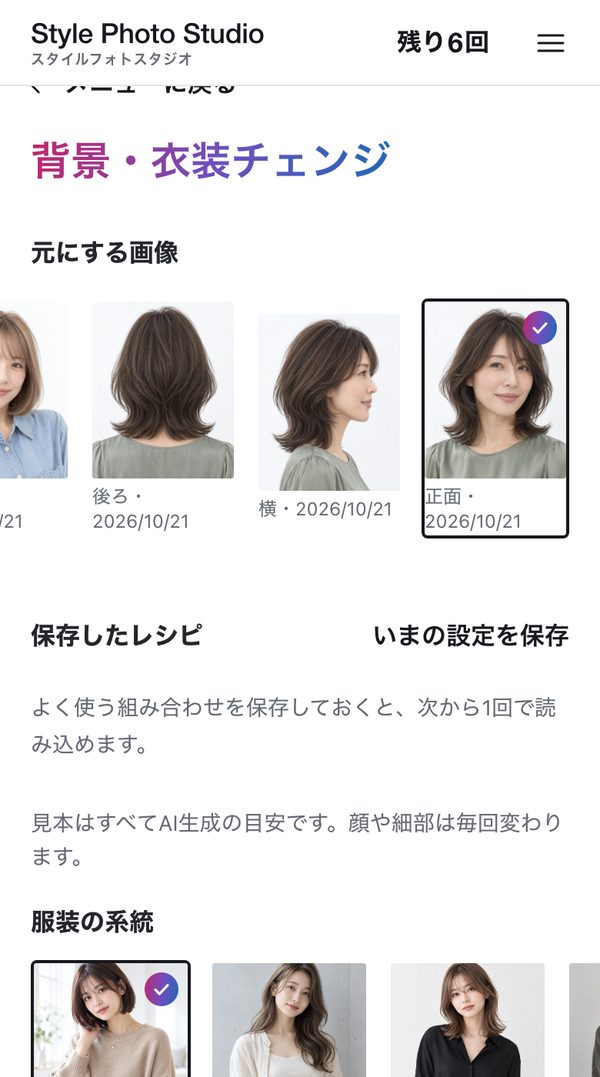
01メニューと元の画像を選ぶ

「つくる」で「背景・衣装チェンジ」を選び、「元にする画像」から1枚選びます。服装の選択肢は、元の画像の性別に合わせて出てきます。

スタイルフォトスタジオの画面:「元にする画像」から1枚選びます(写っている人物はAI生成・架空のモデル)
「元にする画像」から1枚選びます

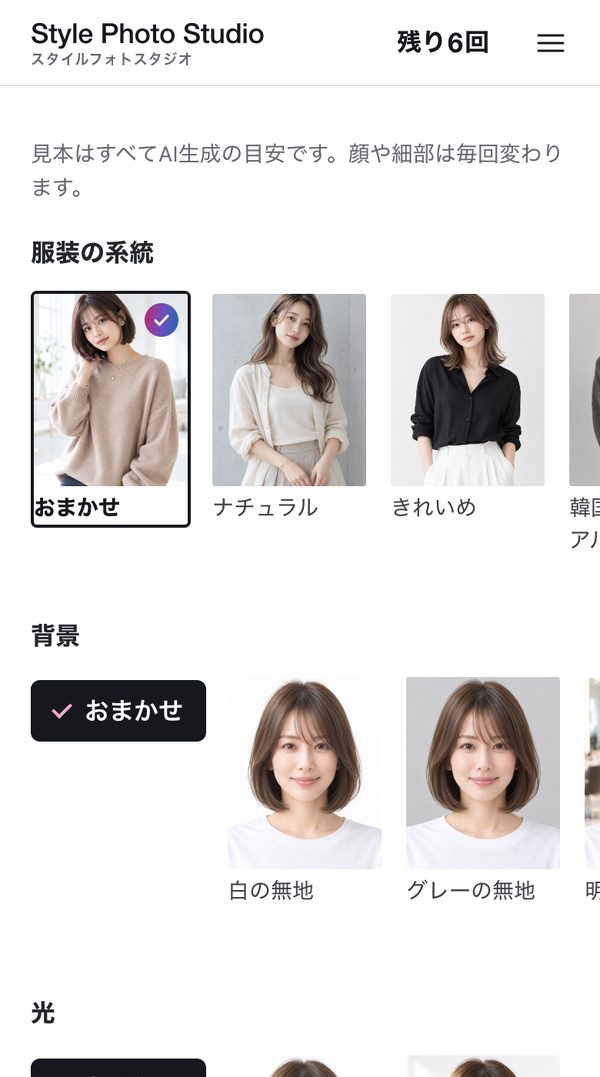
02服装の系統を選ぶ

服は「〇〇系」で選びます。女性はナチュラル・きれいめ・韓国風カジュアル・フェミニン・モード・クール・カジュアル・大人上品、男性はシンプル・きれいめ・韓国風・ストリート・カジュアル・モードです。同じ系統の中で、具体的な服は作るたびに変わります。

スタイルフォトスタジオの画面:服装の系統。見本の写真を見ながら選べます(写っている人物はAI生成・架空のモデル)
服装の系統。見本の写真を見ながら選べます

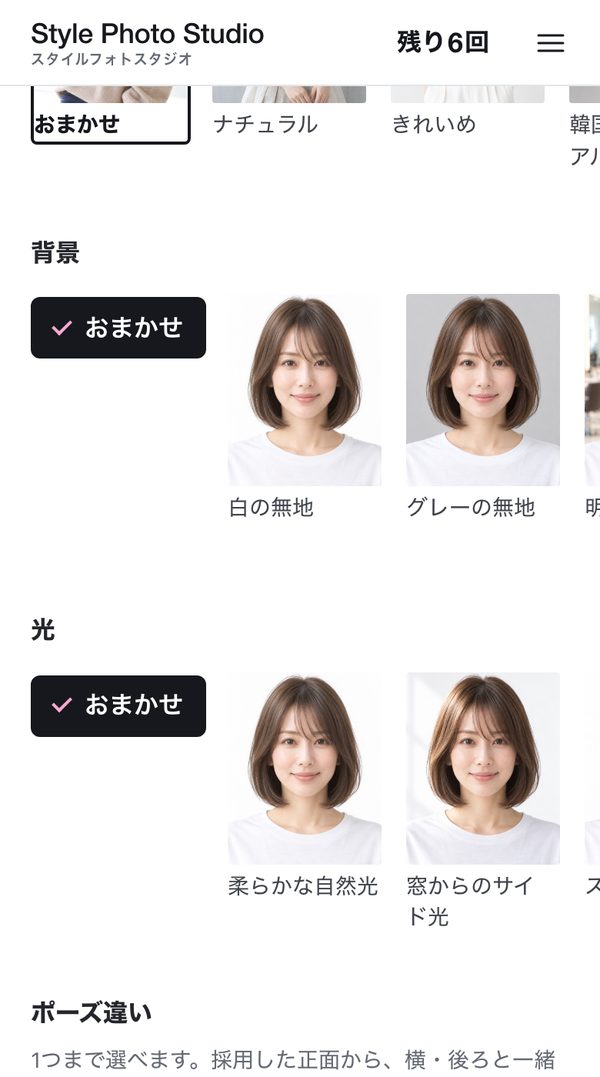
03背景と光を選ぶ

背景は、白の無地・明るいサロン・窓際・コンクリート・木の部屋などから選べます。「おまかせ」にすると毎回ちがう背景になります。自店の背景写真を選んだときは、光は写真に合わせるので光の項目は出ません。

スタイルフォトスタジオの画面:背景と光の見本。「自店の写真」を選ぶと、登録した背景写真から選べます(写っている人物はAI生成・架空のモデル)
背景と光の見本。「自店の写真」を選ぶと、登録した背景写真から選べます

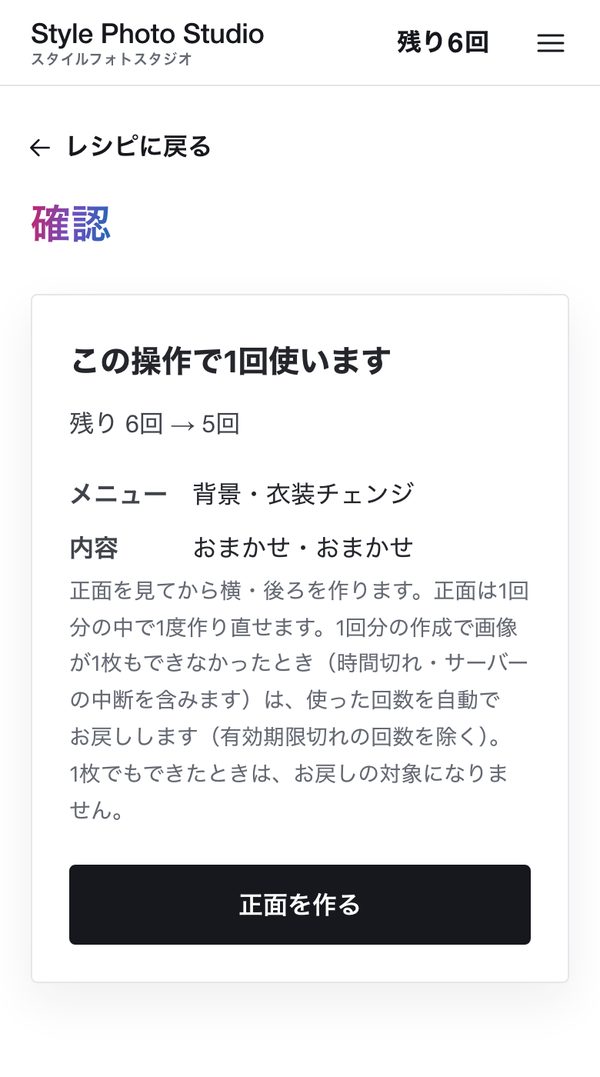
04正面を作って採用し、横・後ろへ

「正面を作る(1回)」で正面を作ります。合わなければ1度、追加の回数なしで作り直せます。採用したら横・後ろを作り、確かめてから「このセットで確定」を押します。

スタイルフォトスタジオの画面:確認画面。使う回数と残りの回数が出ます
確認画面。使う回数と残りの回数が出ます

05自店の背景写真を登録する(最初に1度)

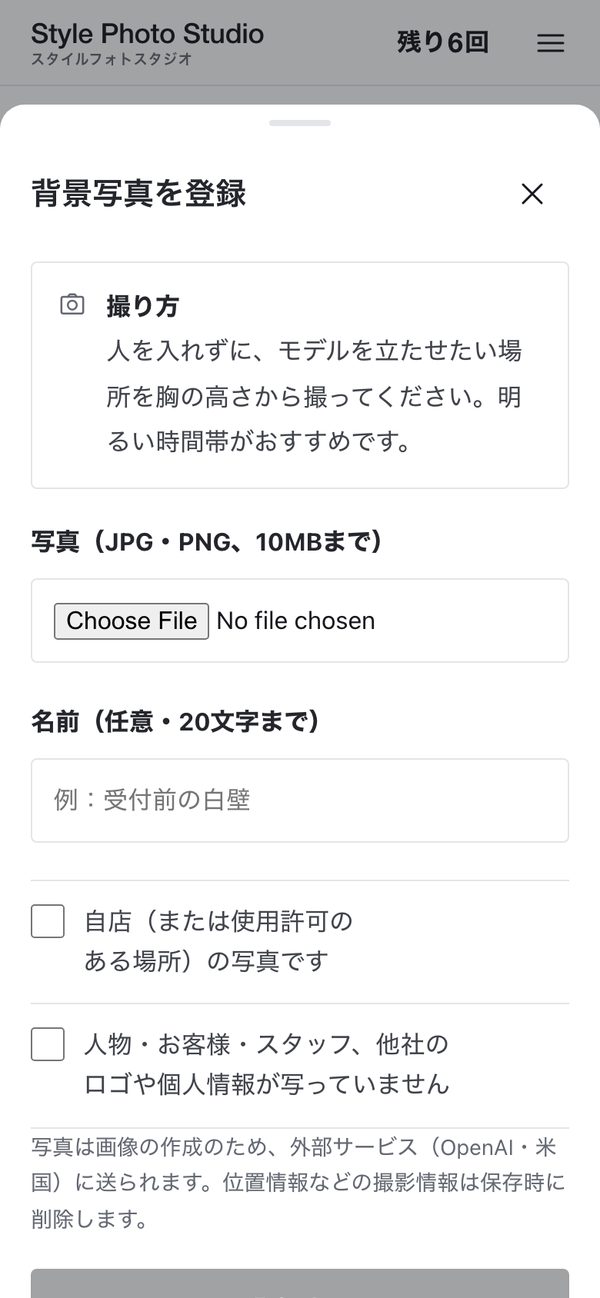
メニューの「背景写真」から「背景写真を登録する」を押し、JPGかPNG(10MBまで)の写真を選びます。人を入れずに、モデルを立たせたい場所を胸の高さから撮るのがコツで、明るい時間帯がおすすめです。登録の前に、自店(または使用許可のある場所)の写真であること、人物や他社のロゴ、個人情報が写っていないことを確認してチェックします。登録できるのは10枚までです。

スタイルフォトスタジオの画面:背景写真の登録。撮り方のヒントと、2つの確認項目
背景写真の登録。撮り方のヒントと、2つの確認項目

できあがりのサンプル

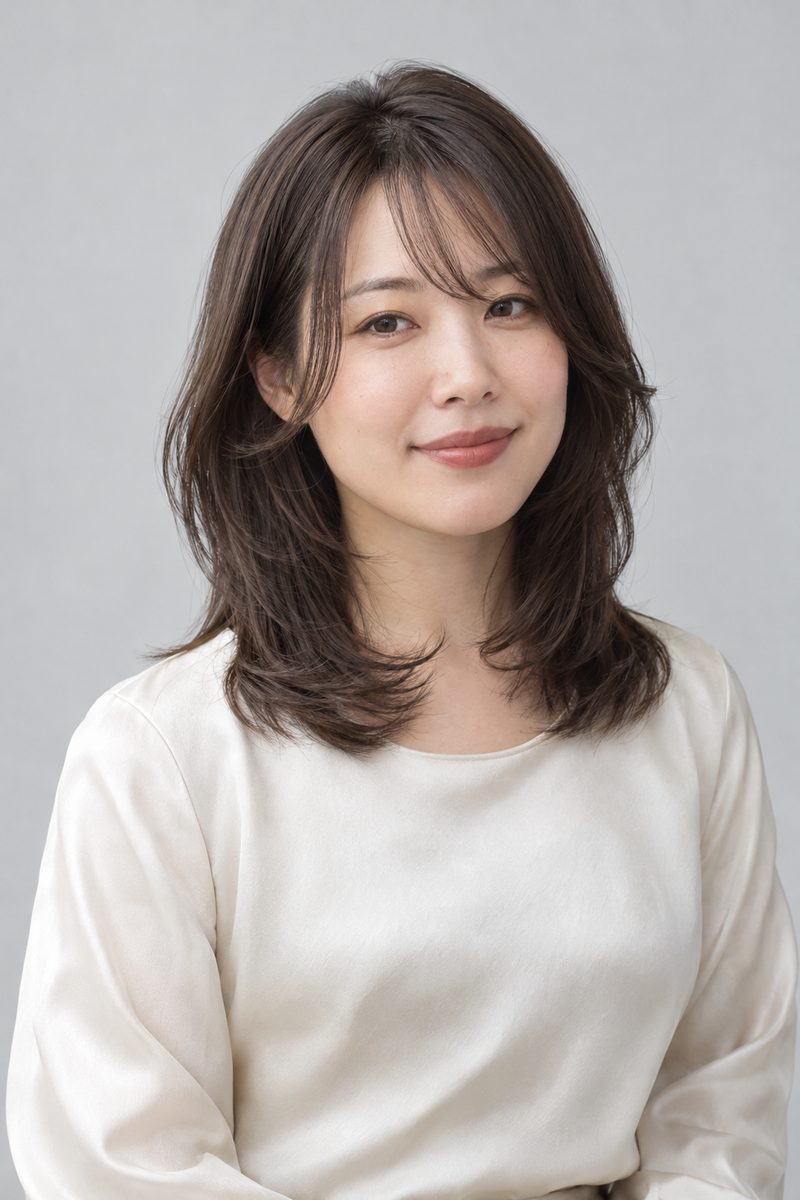
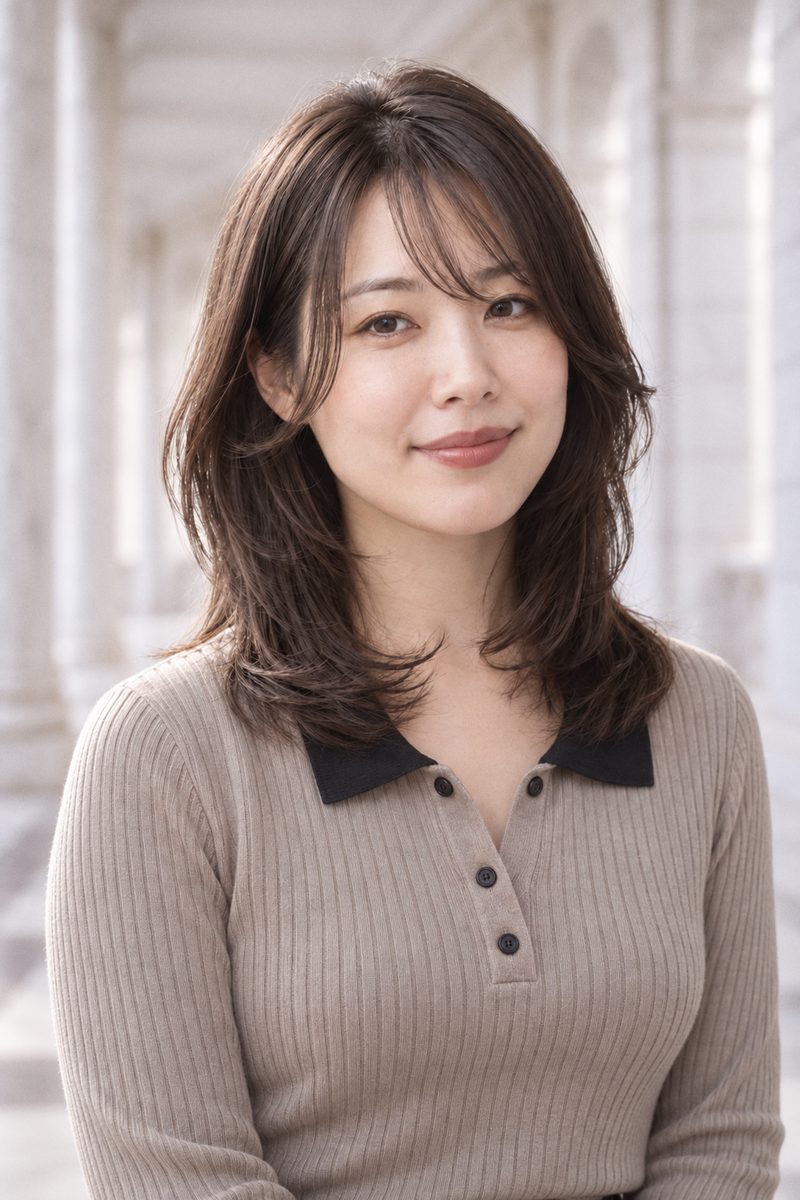
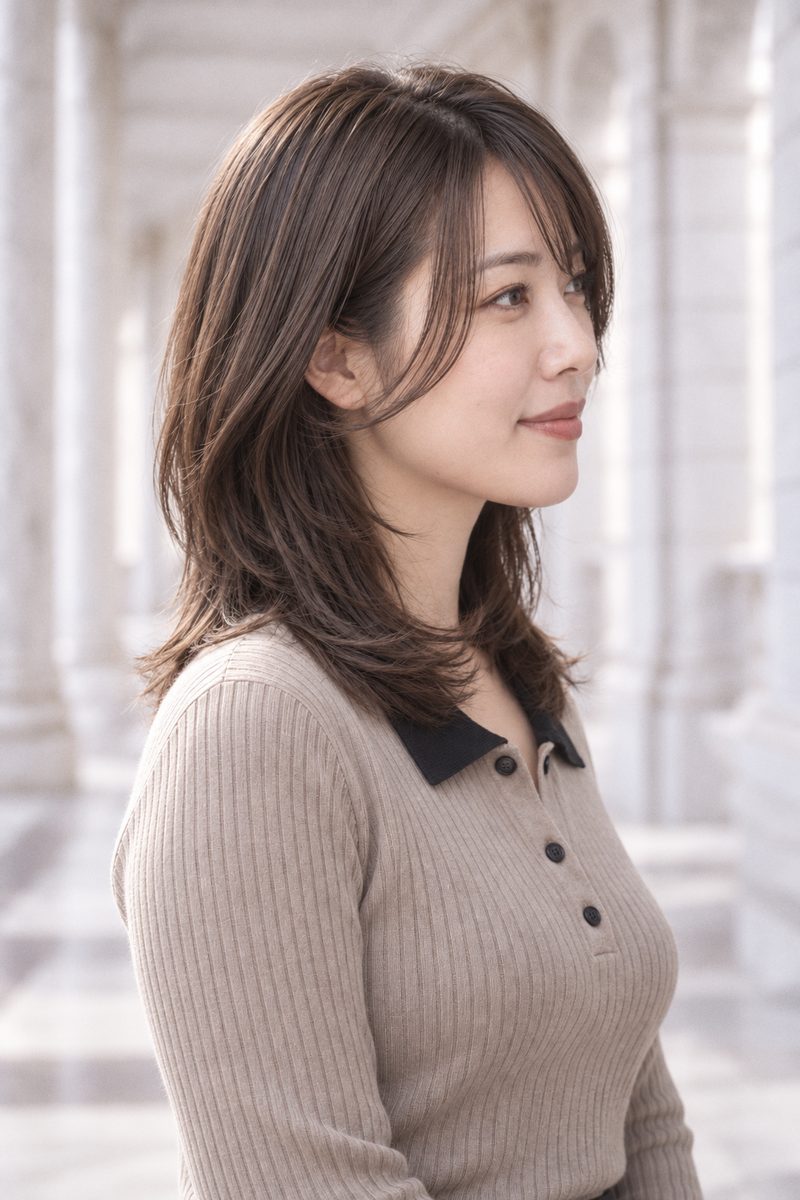
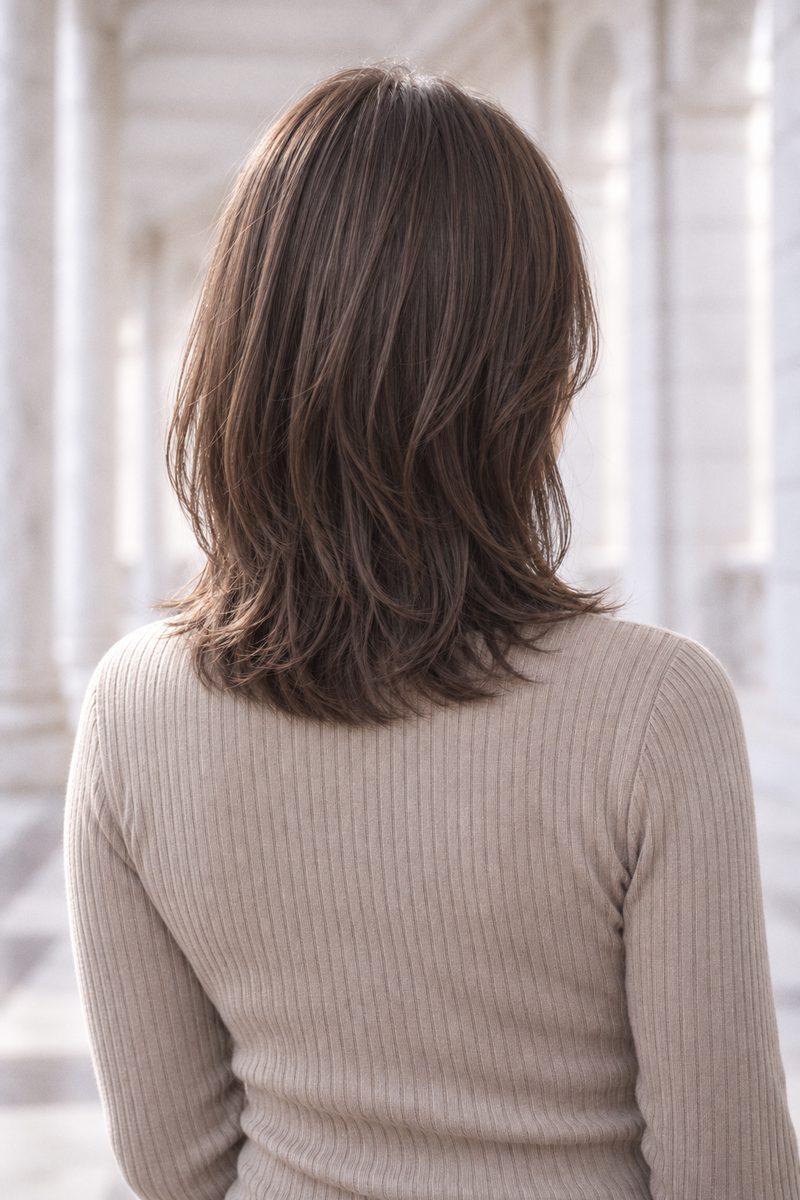
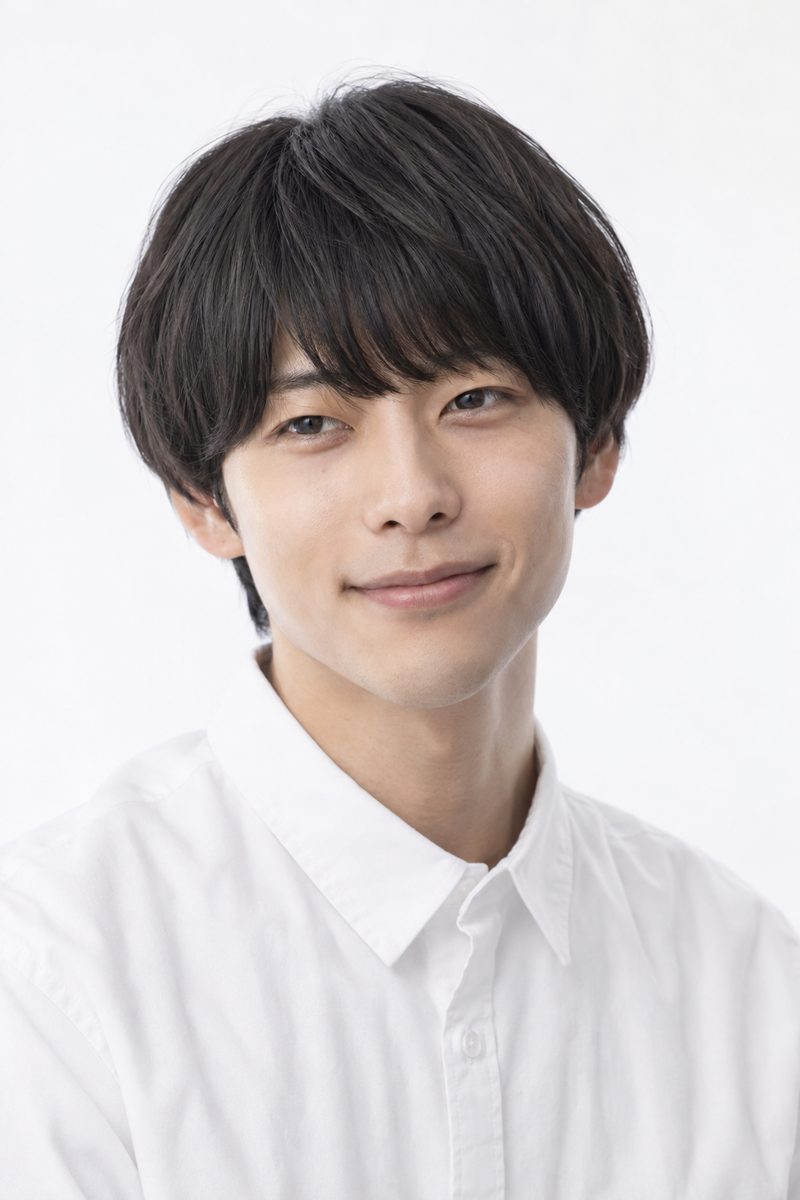
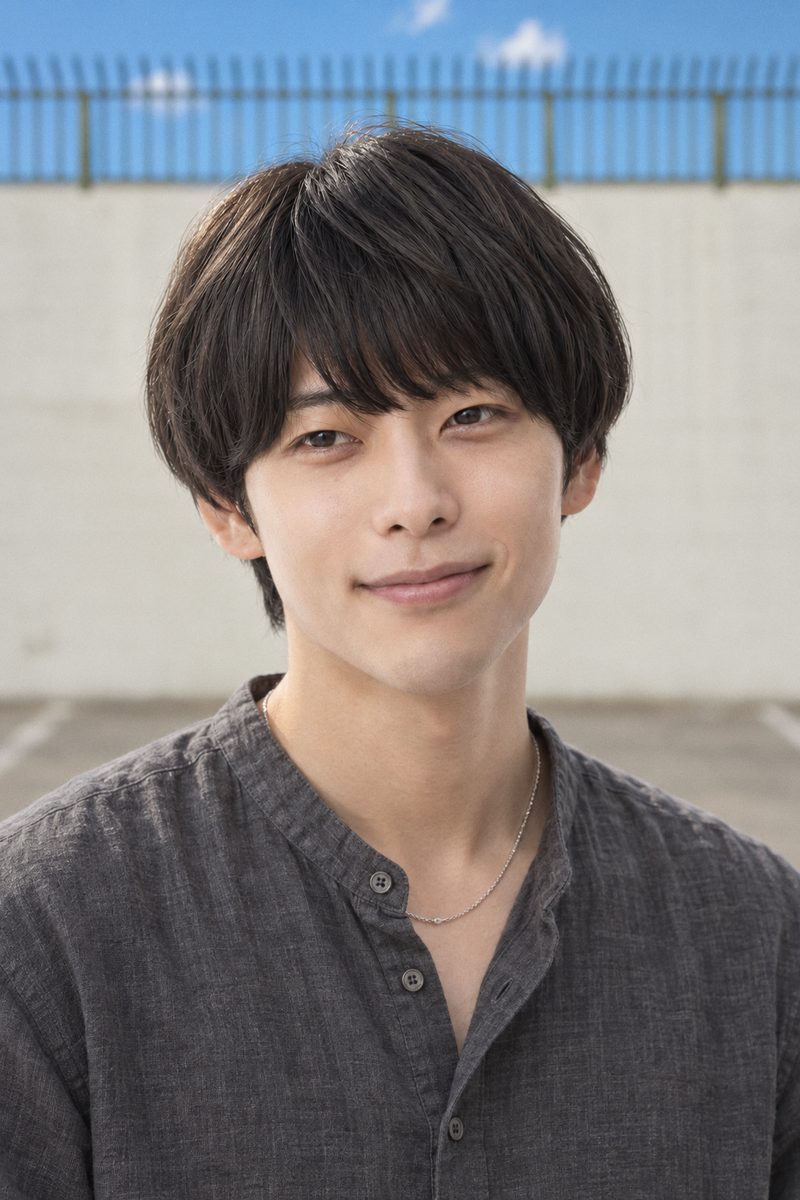
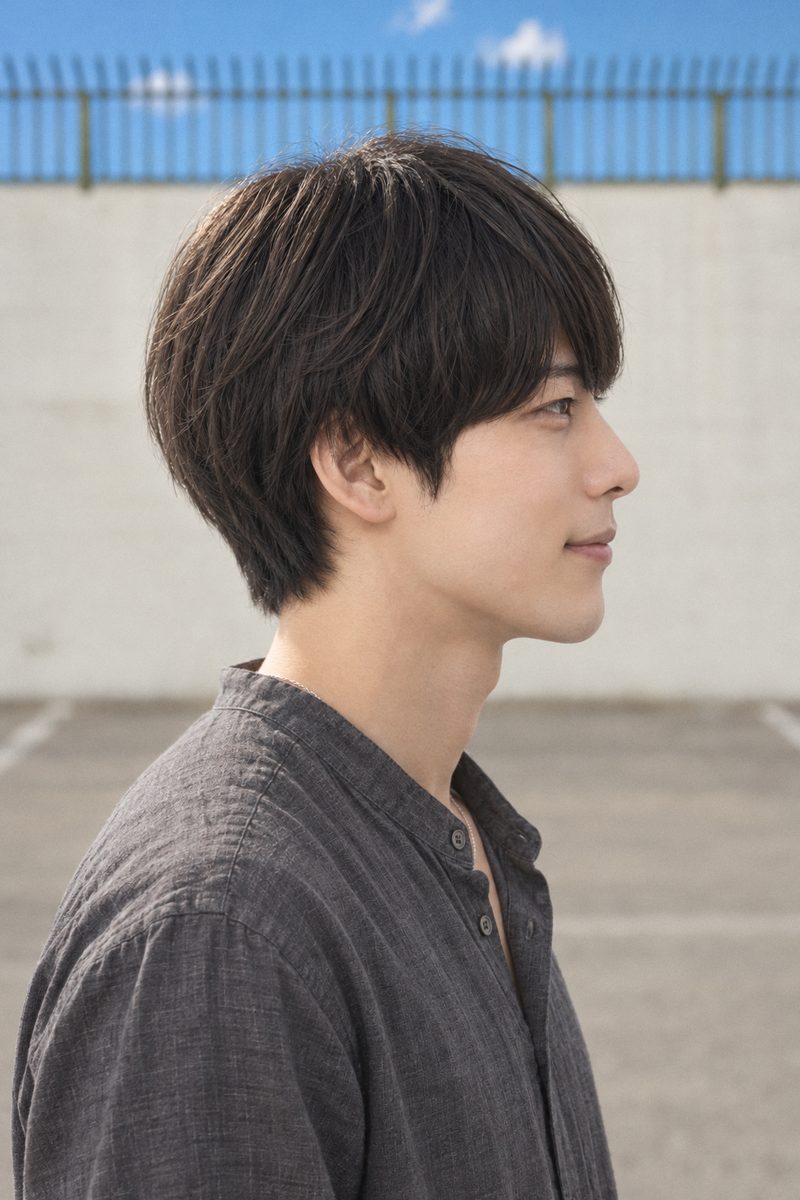
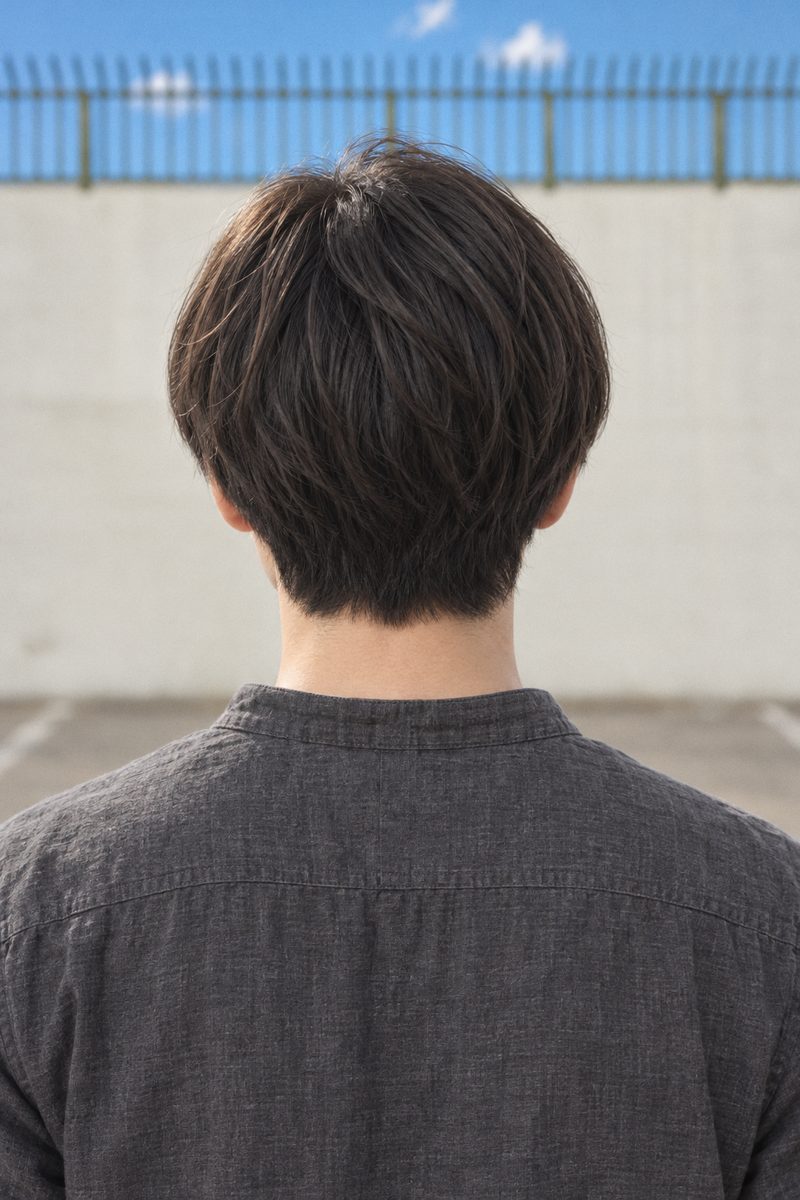
作例の2人を元に、背景の系統と服装を選んで作った例です。それぞれ1枚目が元の画像、続く3枚がチケット1回で作った正面・横・後ろです。背景は1人目が「大理石・柱廊」、2人目が「街角・屋外」で、服装は1人目が「きれいめ」、2人目が「おまかせ」です。モデルと髪はそのままで、写っているのは架空の人物です。

元の画像:顔まわりレイヤーの女性。グレーの無地の背景・白のブラウス(AI生成・架空のモデル)AI生成イメージ
元の画像|グレーの無地・白のブラウス
背景を大理石のアーケード、服をニットのポロシャツに変えた正面(AI生成・架空のモデル)AI生成イメージ
変えた後の正面|大理石・柱廊/きれいめ
背景を大理石のアーケード、服をニットのポロシャツに変えた横(AI生成・架空のモデル)AI生成イメージ
変えた後の横|大理石・柱廊
背景を大理石のアーケード、服をニットのポロシャツに変えた後ろ(AI生成・架空のモデル)AI生成イメージ
変えた後の後ろ|大理石・柱廊
元の画像:マッシュの男性。白の無地の背景・白のシャツ(AI生成・架空のモデル)AI生成イメージ
元の画像|白の無地・白のシャツ
背景を日なたのコンクリート塀、服をリネンのヘンリーネックと細いチェーンに変えた正面(AI生成・架空のモデル)AI生成イメージ
変えた後の正面|街角・屋外/服装おまかせ
背景を日なたのコンクリート塀、服をリネンのヘンリーネックに変えた横(AI生成・架空のモデル)AI生成イメージ
変えた後の横|街角・屋外
背景を日なたのコンクリート塀、服をリネンのヘンリーネックに変えた後ろ(AI生成・架空のモデル)AI生成イメージ
変えた後の後ろ|街角・屋外

向いている使い方

  • 春夏・秋冬で、同じスタイルの写真の服を入れ替えたいとき
  • 白い無地の写真を、お店の中で撮ったような1枚にしたいとき
  • サイトやSNSの写真の背景を、お店の内装でそろえたいとき
  • 同じスタイルを、明るい雰囲気とクールな雰囲気で出し分けたいとき

注意点

  • モデルは架空の人物(実在しない人物)です。お店で撮影したお客様の写真として紹介しないでください。
  • 自店の背景写真と合わせると、人物が少し浮いて見えることがあります。背景を少しぼかして全体の色味をそろえていますが、確定の前に確かめてください。
  • 背景写真は、画像を作るために外部サービス(OpenAI・米国)へ送られます。位置情報などの撮影情報は保存するときに削除します。
  • 背景写真を削除すると、その写真を使ったセットでは正面の作り直しができなくなります(横・後ろは作れます)。
  • 掲載先はお店のサイト・SNS・店内の資料などです。掲載先の規約は各自で確認してください。

よくある質問

自店の背景写真はほかのメニューでも使えますか?
スタイル撮影セット、専属モデルで新スタイル、髪型・カラーチェンジ、全身・ポーズ・商品持ち、4枚ガチャでも選べます。
スタッフやお客様が写った写真を背景にできますか?
できません。人物・お客様・スタッフ、他社のロゴ、個人情報が写っていない写真だけを登録してください。
髪型は変わりませんか?
モデルと髪はそのままで、背景と服だけを変えるメニューです。髪を変えたいときは髪型・カラーチェンジを使います。

お店の内装の写真が1枚あれば、作った写真をお店の中で撮ったように見せられます。招待コードで登録すると1セット分を無料で試せます。カード登録は不要です。料金は料金ページをご覧ください。