HOW TO

髪型・カラーチェンジの使い方:作った写真の髪だけを変える

髪型・カラーチェンジは、作った画像のモデルと服はそのままで、髪の長さ・スタイル・色だけを変えた正面・横・後ろの3枚を作る機能です。チケット1回で3枚です。モデルは架空の人物(実在しない人物)で、元の画像はそのまま残ります。

公開日:運営:株式会社graciauto

使い方の流れ

01メニューと元の画像を選ぶ

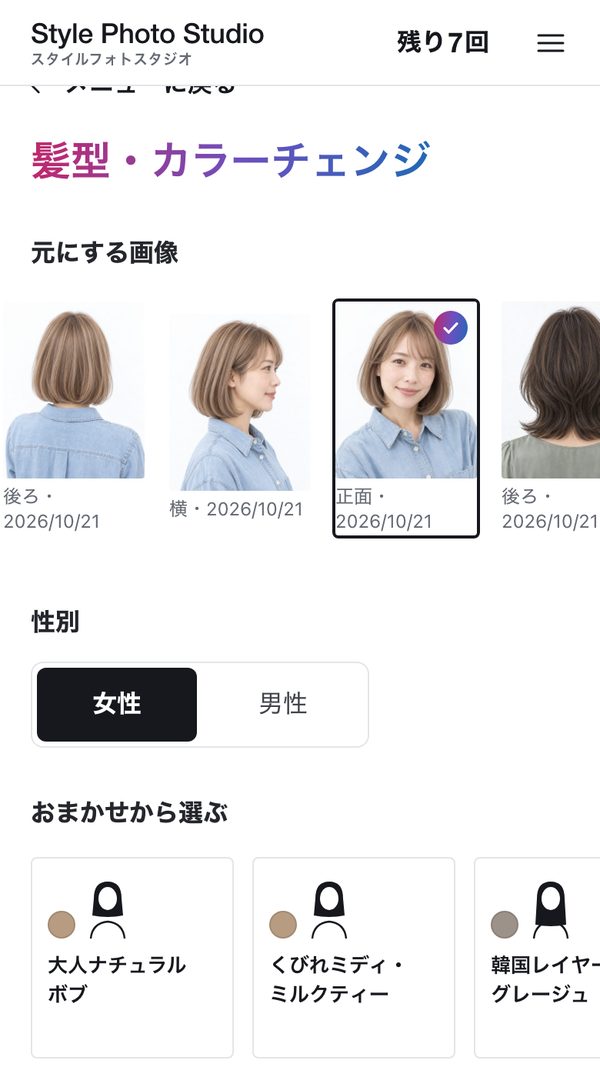
「つくる」で「髪型・カラーチェンジ」を選びます。「元にする画像」に最近作った画像が並ぶので、変えたい1枚を選びます。まだ1枚もないときは、先にスタイル撮影セットで作ります。

スタイルフォトスタジオの画面:「元にする画像」から、髪を変えたい1枚を選びます(写っている人物はAI生成・架空のモデル)
「元にする画像」から、髪を変えたい1枚を選びます

02変えたい髪の項目を選ぶ

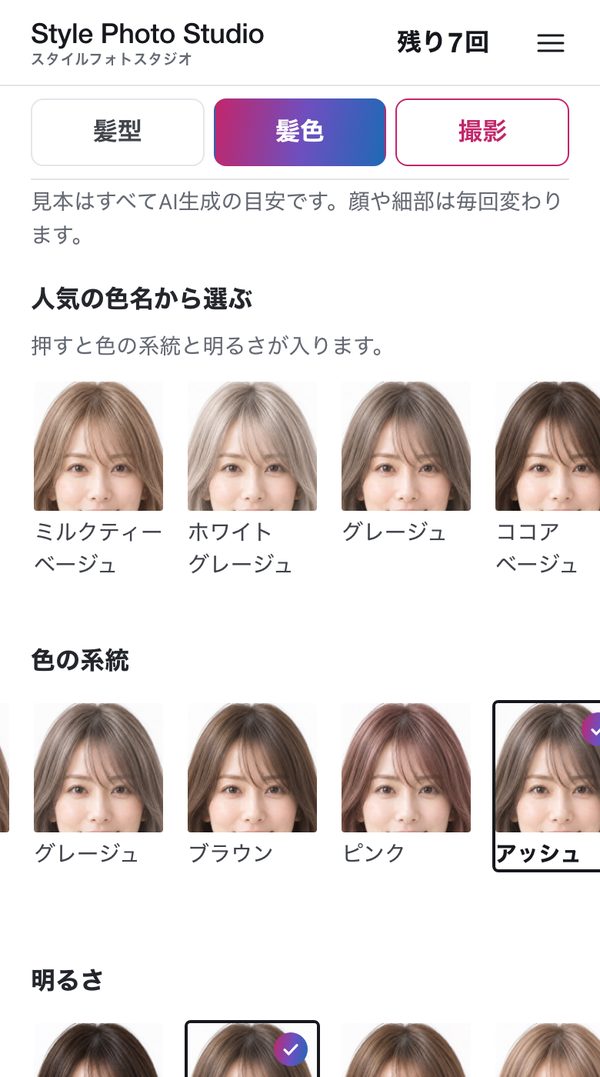
長さ・スタイル・前髪・仕上げ・アレンジ、色の系統・明るさ・デザインを選べます。色だけ変えたいときは、「人気の色名から選ぶ」が早いです(例:ダークアッシュ・ピンクベージュ・ネビージュ)。

スタイルフォトスタジオの画面:髪色タブ。色の系統で「アッシュ」を選んだところ(写っている人物はAI生成・架空のモデル)
髪色タブ。色の系統で「アッシュ」を選んだところ

03背景を決める

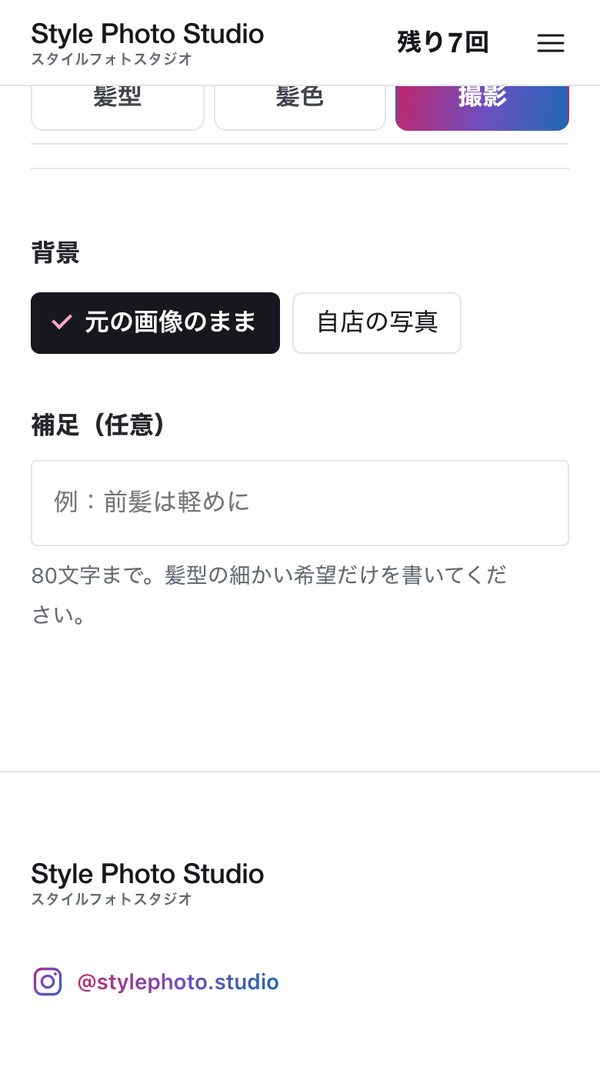
背景は「元の画像のまま」にするか、登録した自店の背景写真を選びます。ポーズ違いも1枚まで、追加の回数なしで足せます。

スタイルフォトスタジオの画面:背景は「元の画像のまま」か「自店の写真」から選びます
背景は「元の画像のまま」か「自店の写真」から選びます

04正面を作って採用し、横・後ろへ

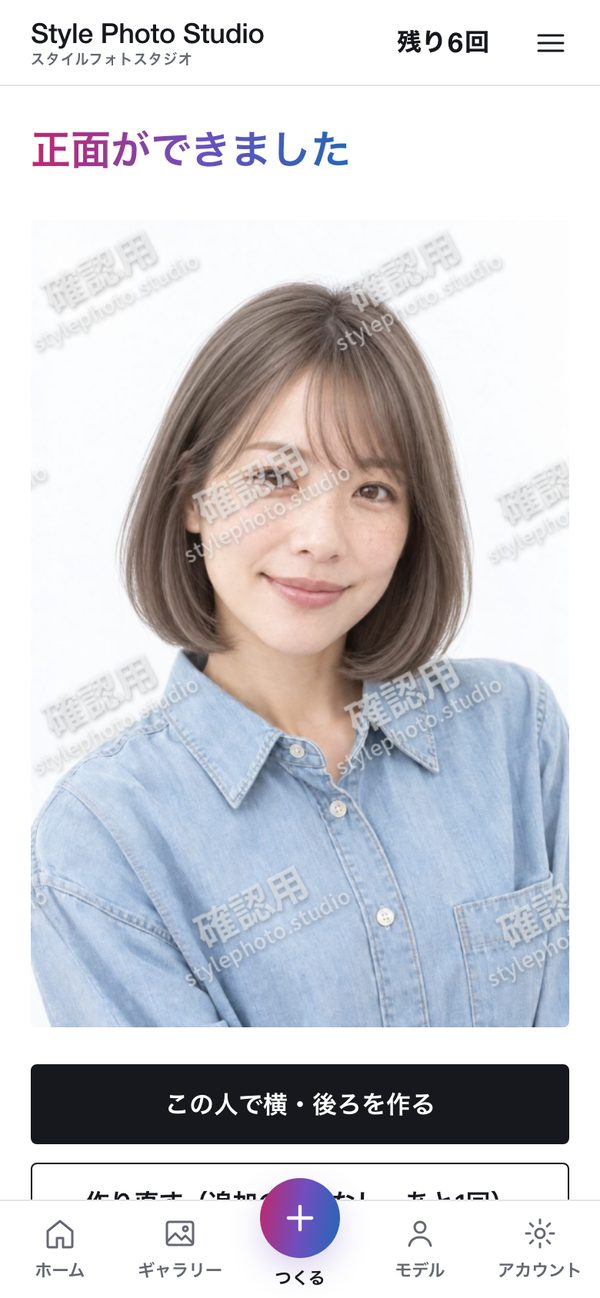
「正面を作る(1回)」で、髪を変えた正面を作ります。合わなければ1度、追加の回数なしで作り直せます。採用したら同じモデルで横・後ろを作り、確かめてから「このセットで確定」を押します。

スタイルフォトスタジオの画面:色をアッシュに変えた正面ができたところ(元の画像は作例のミルクティーベージュ)(写っている人物はAI生成・架空のモデル)
色をアッシュに変えた正面ができたところ(元の画像は作例のミルクティーベージュ)

できあがりのサンプル

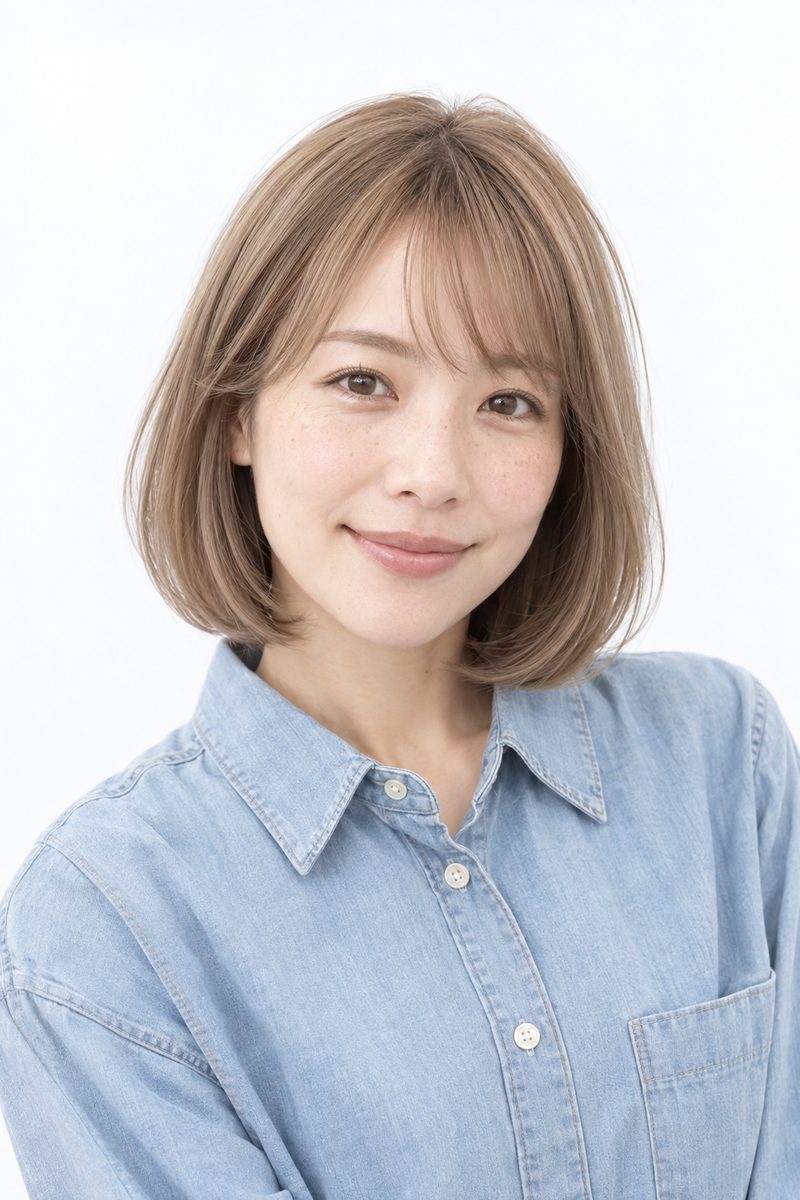
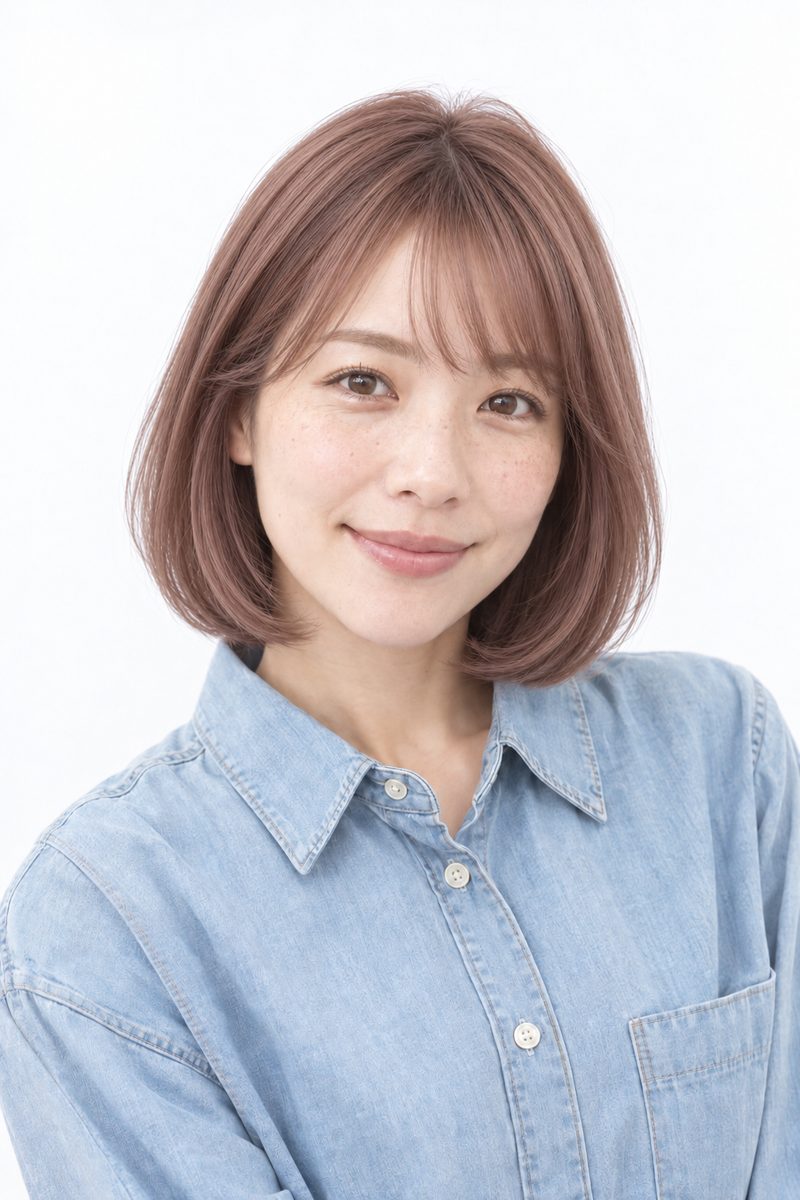
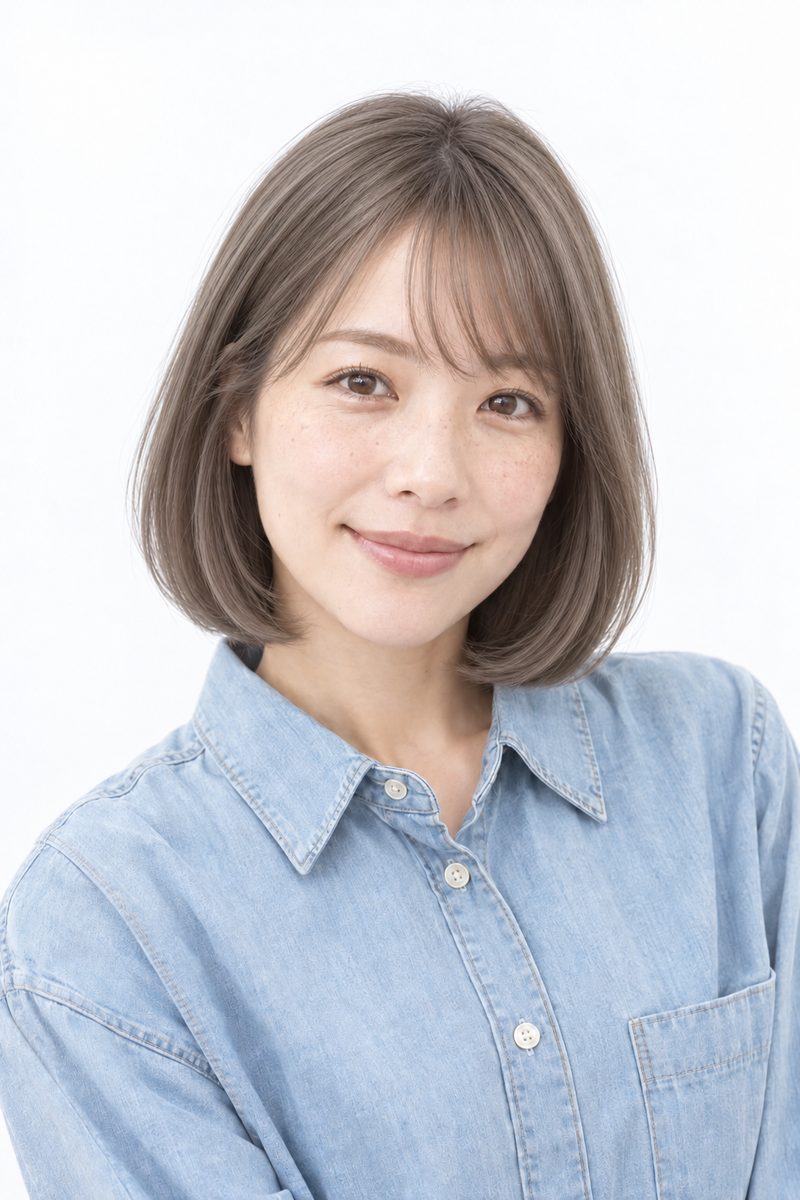
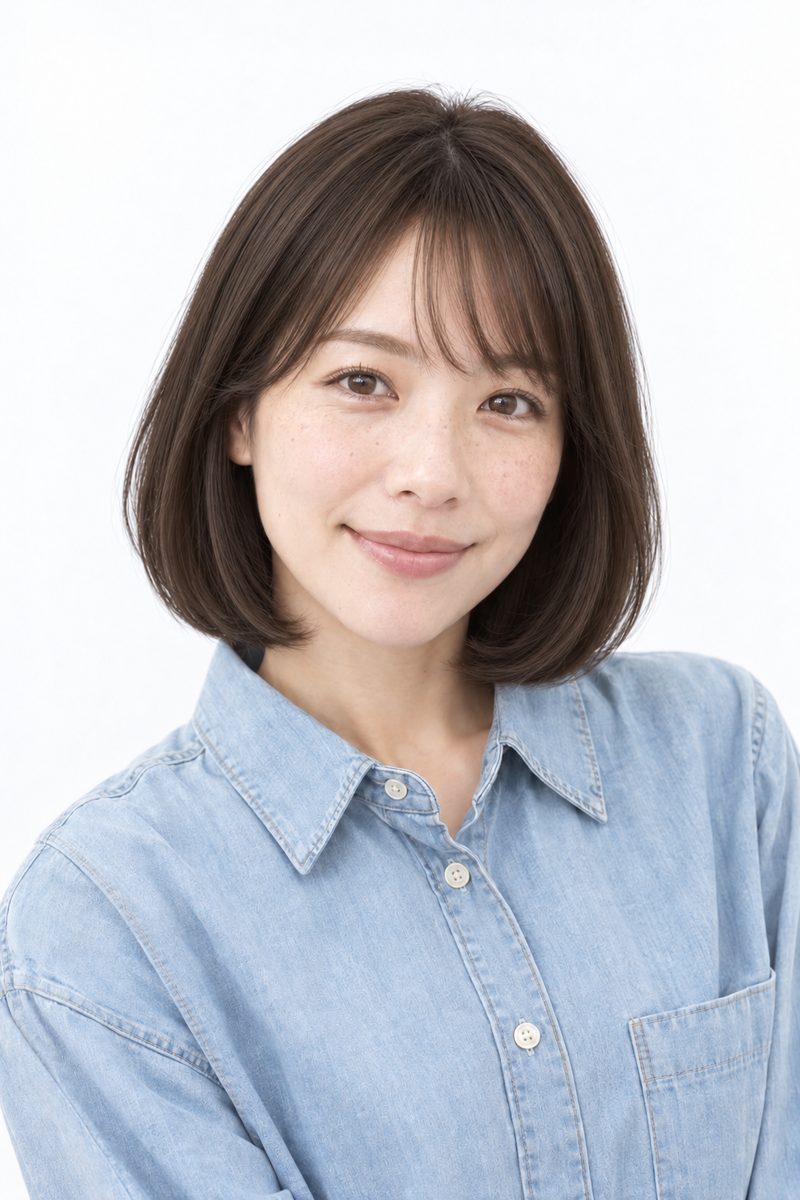
1枚の正面から、色の系統と明るさだけを変えた例です。写っているのは架空の人物です。

大人ボブをミルクティーベージュ(元)にした正面(AI生成・架空のモデル)AI生成イメージ
元の画像|ベージュ・明るめ
大人ボブをピンク・ナチュラルにした正面(AI生成・架空のモデル)AI生成イメージ
色だけ変更|ピンク・ナチュラル
大人ボブをアッシュ・ナチュラルにした正面(AI生成・架空のモデル)AI生成イメージ
色だけ変更|アッシュ・ナチュラル
大人ボブをブラウン・暗めにした正面(AI生成・架空のモデル)AI生成イメージ
色だけ変更|ブラウン・暗め

向いている使い方

  • 同じスタイルで、アッシュ・ブラウン・ピンクなどの色違いを並べたいとき
  • カラーのメニュー表やサイトに、明るさ違いの見本を載せたいとき
  • 気に入ったモデルのまま、長さだけ短くしたパターンを見せたいとき
  • インナーカラーやハイライトを足したら、どう見えるか試したいとき

注意点

  • モデルは架空の人物(実在しない人物)です。お客様の仕上がりとして紹介しないでください。
  • 同じ人物になるように作りますが、輪郭や髪の長さが少しずれることがあります。
  • 色の見え方は画像ごとに変わります。施術の色や効果を実際より良く見せる使い方はできません。
  • 掲載先はお店のサイト・SNS・店内の資料などです。掲載先の規約は各自で確認してください。

よくある質問

元の画像は消えますか?
消えません。元の画像はそのまま残るので、何パターンでも試せます。1パターンごとに1回使います。
服や背景も一緒に変えられますか?
このメニューで変えられるのは髪だけです。背景は自店の背景写真に替えられます。服を替えたいときは背景・衣装チェンジを使います。
色の名前で選べますか?
「人気の色名から選ぶ」で、ミルクティーベージュ・グレージュ・ショコラブラウンなどを選べます。押すと色の系統と明るさがまとめて入ります。

色違いの見本は、まず1枚の正面を作るところから始まります。招待コードで登録すると1セット分を無料で試せます。カード登録は不要です。色だけを変えた例は作例ページにも載せています。