HOW TO
施術写真の顔差し替えの使い方:お客様の同意を取ってから
施術写真の顔
使い方の流れ
01先にお客様の同意をもらう
写真を撮る前か撮
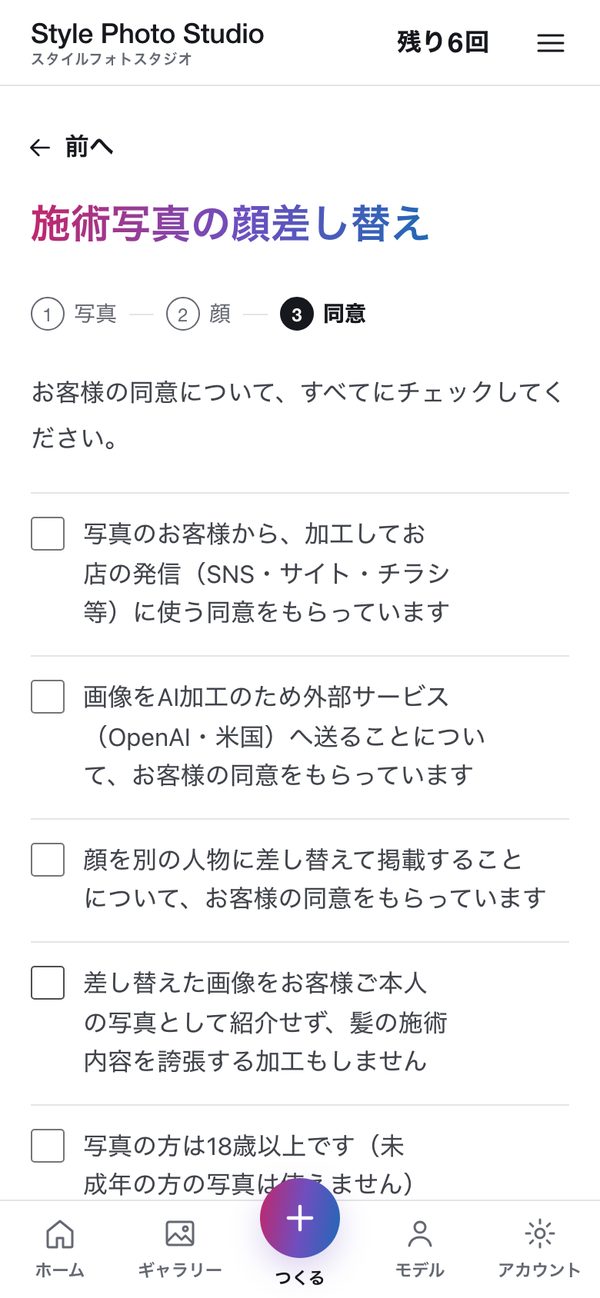
02施術写真を選ぶ
「つくる」で「施術写真の顔差し替え」
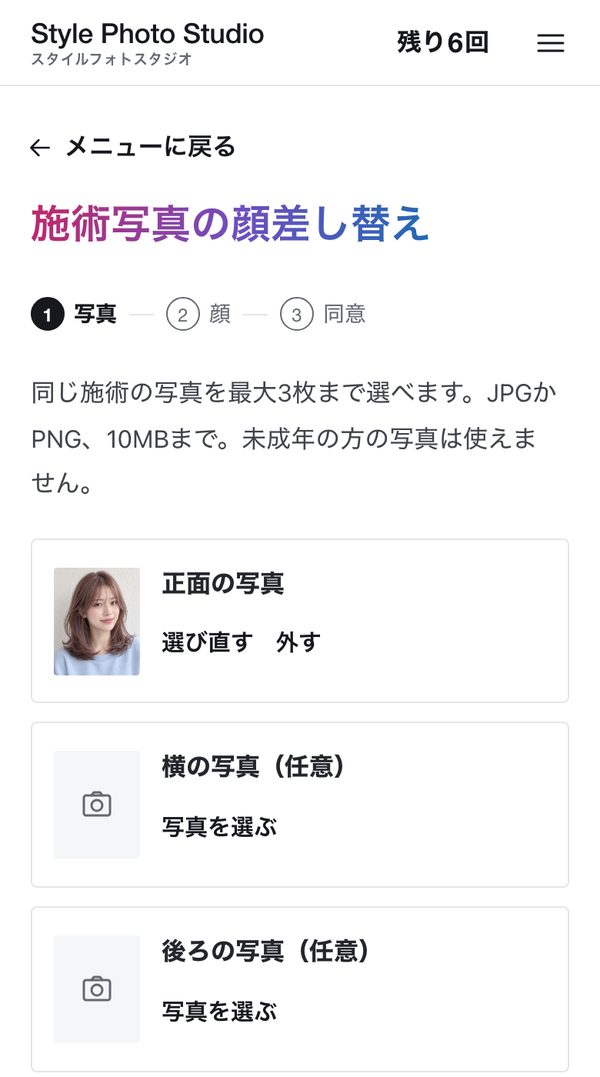
03差し替える顔を選ぶ
「架空の人物
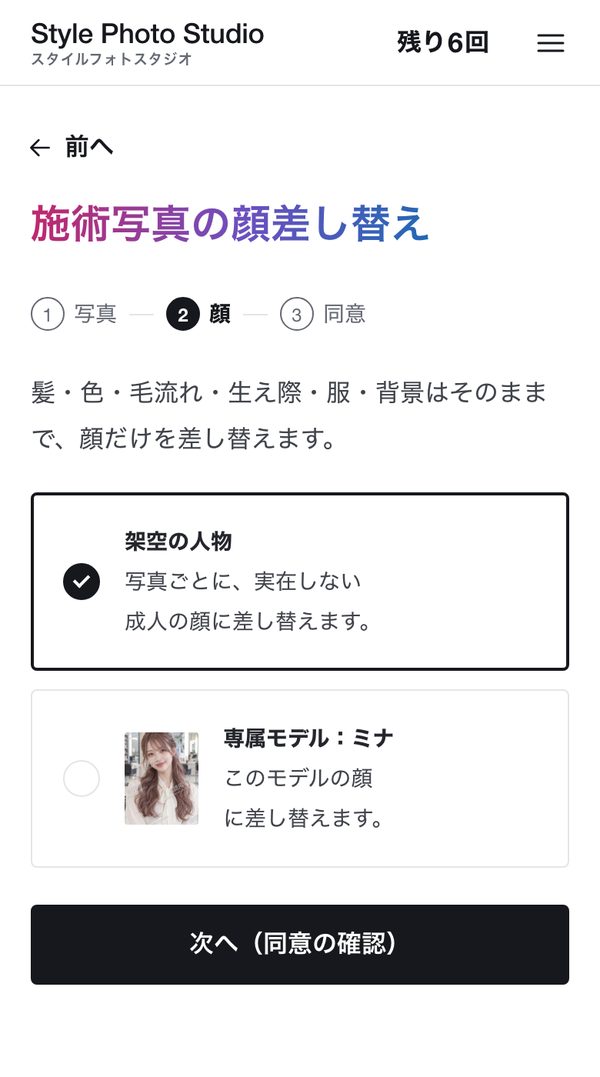
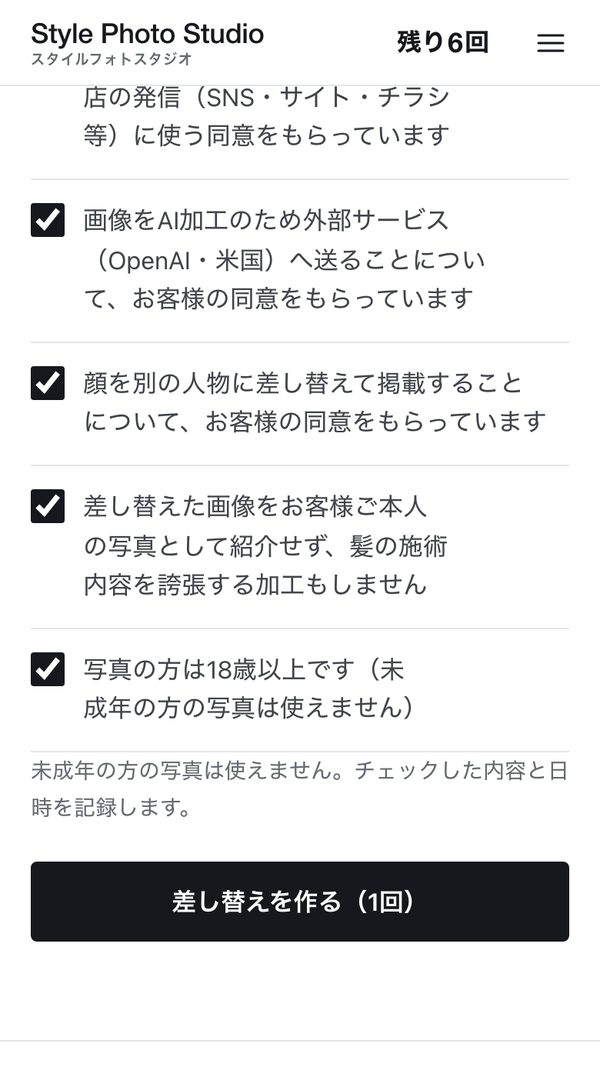
045つの確認項目にチェックして作る
お客様の同
05仕上がりを確かめて確定する
差し替えに失敗した写
チェックする5項目(画面の文言どおり)
写真のお客様から、 加工してお店の発信 (SNS・サイト・チラシ等)に使う同意をもらっています - 画像をAI加工のため
外部サービス (OpenAI・米国)へ送ることについて、 お客様の同意をもらっています - 顔を別の人物に差し替えて掲載するこ
とについて、 お客様の同意をもらっています - 差し替えた画像をお客様ご本人の写真とし
て紹介せず、 髪の施術内容を誇張する加工もしません - 写真の方は1
8歳以上です (未成年の方の写真は使えません)
差し替えの流れ(図)
お店で撮った写真の髪は
お店で撮った施術写真 正面・横・後ろを最大3枚。 お客様の同意をもらった写真だけ 顔だけを差し替え 架空の人物か、 お店の専属モデルの顔に。 髪・色・毛流れ・服・背景はそのまま 確かめて確定 「AI生成イメージ」の表記つきで書き出し。 お客様本人の写真として紹介しない
向いている使い方
- 仕上がりはき
れいなのに、 顔出しNGで使えなかった施術写真があるとき - 実際に施術した髪の質
感やつやを、 そのまま見せたいとき 後ろ姿だけでなく、 正面からの仕上がりも載せたいとき - お店の専属モデルの顔
にそろえて、 投稿の見た目を統一したいとき
注意点
- 同意がない写真はアップロード
できません。 未成年の方の写真も使えません。 差し替えた画像を、 お客様本人の写真として紹介してはいけません。 差し替えた顔は架空の人物 (実在しない人物)です。 - 髪の施術内容を誇張する加工は
できません。 - 施術写真は
外部サービス (OpenAI・米国)へ送られます。 お客様にもそのことを伝えてください。 - アップロード
した写真は、 施術写真の画面からいつでも削除できます。 同意の記録は、 確認のため削除したあとも保存されます。 - 掲載先はお店のサイト・SNS・店内の資
料などです。 掲載先の規約は各自で確認してください。
よくある質問
- 同意は口頭でも
いいですか? 画面のチェックは、 お店がお客様から同意をもらっていることの確認です。 同意の取り方と管理はお店の責任なので、 あとから確かめられる形で残しておくことをおすすめします。 - お客様から「やっぱり使わないで」と
言われたら? 施術写真の画面から、 アップロードした写真を削除できます。 削除した写真は表示も参照もできなくなります。 すでに載せた画像は、 掲載先で取り下げてください。 - 1回で何枚まで差し替え
られますか? 同じ施術の写真 (正面・横・後ろ)を最大3枚まで、 1回で差し替えます。 差し替えに失敗した写真は、 追加の回数なしで作り直せます。